
ESCENARIO
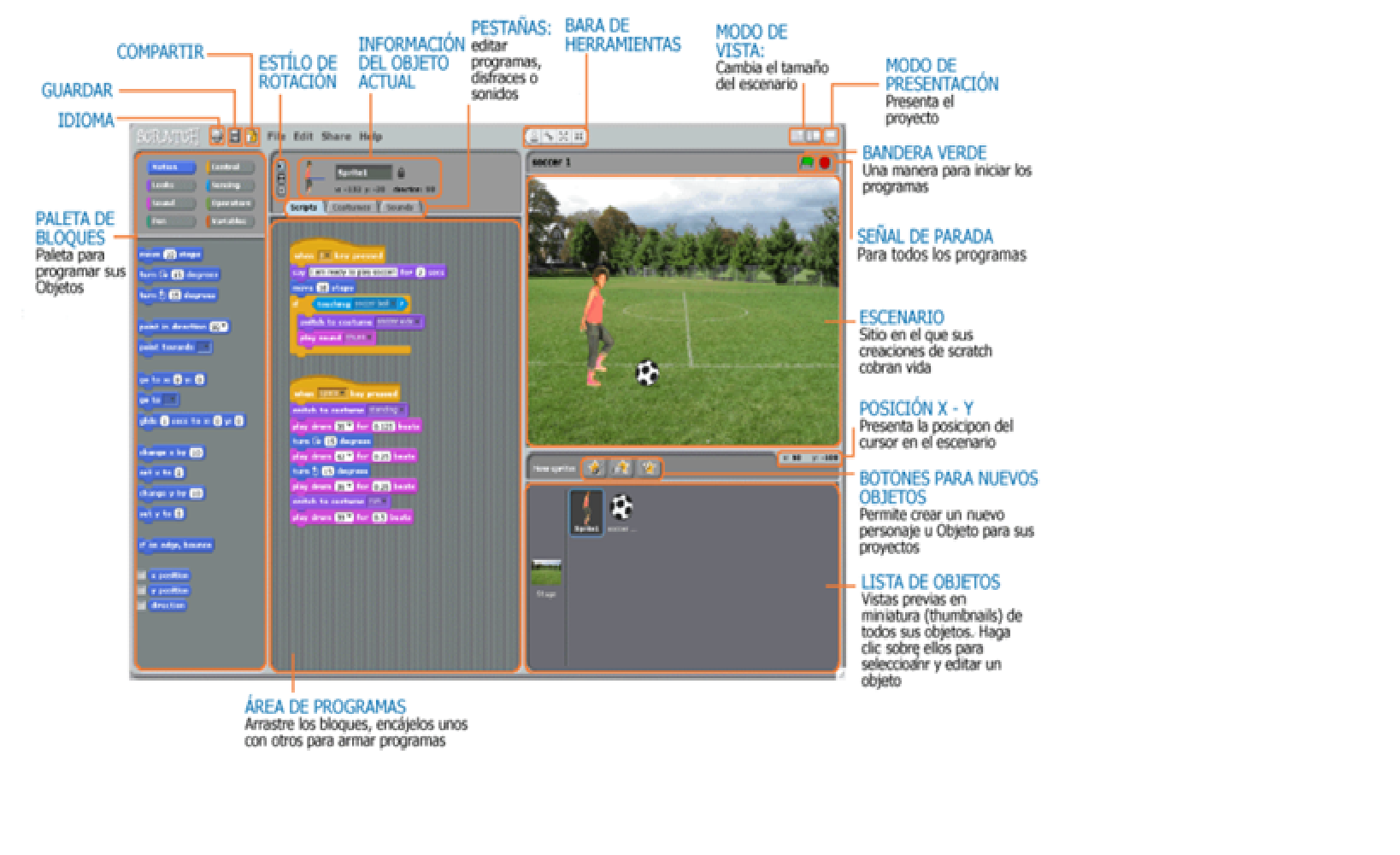
El Escenario es dónde usted ve cómo sus historias, juegos y animaciones cobran vida. Los Objetos se mueven e interactúan unos con otros en el escenario.
El escenario tiene 480 unidades de ancho y 360 unidades de alto y está dividido en un plano cartesiano x – y. El centro del escenario corresponde a las coordenadas X: 0, Y: 0.
Para encontrar posiciones x-y en el escenario, mueva el ratón en él y mire la información de posición x-y del ratón, justo debajo del escenario en la parte derecha.
Posición x del ratón: 75
Posición y del ratón: 25

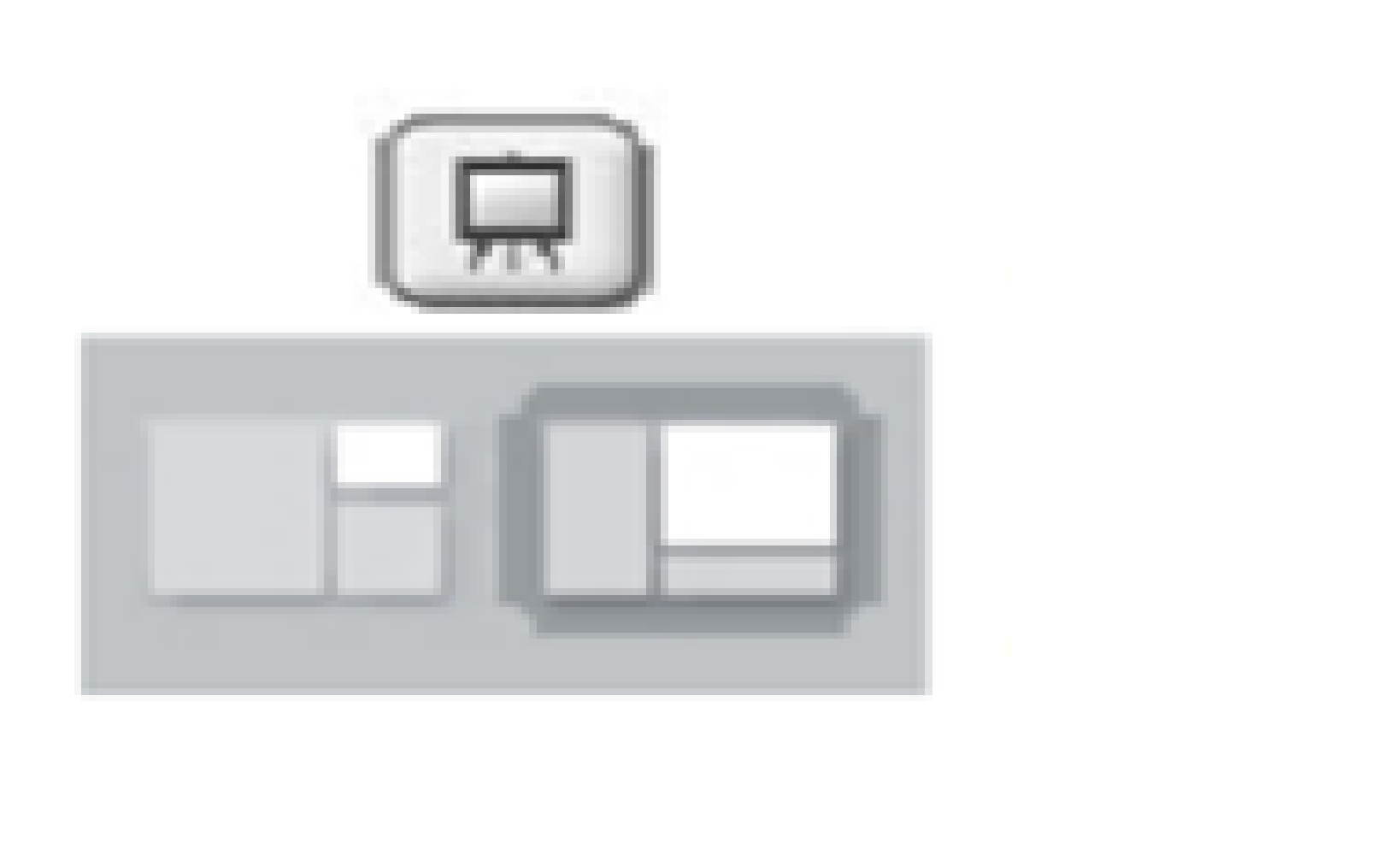
Haga clic en el botón del Modo Presentación para ver los proyectos en tamaño “Pantalla Completa”. Para salir del Modo Presentación, presione la tecla escape (Esc). Haga clic en los botones Modo Vista para aumentar o disminuir el tamaño del escenario. Usted puede usar la vista de “escenario pequeño” para ver Scratch en monitores pequeños o para ampliar el área de programas.
NUEVOS OBJETOS (SPRITES)
Cuando usted comienza un nuevo proyecto en Scratch, este siempre inicia con el Objeto Gato. Para crear nuevos Objetos, haga clic en los siguientes botones:
- Pinte su propio disfraz para un nuevo Objeto usando el Editor de Pinturas
- Seleccione un disfraz para un nuevo Objeto o importe un Objeto completo
- Obtenga un Objeto sorpresa
Si usted desea borrar un Objeto, seleccione las tijeras que encuentra en la Barra de Herramientas y haga clic sobre el Objeto; o, presione clic derecho sobre el Objeto (Mac: presione las teclas Ctrl+clic) y seleccione borrar dentro de las opciones del menú desplegable que aparece.
Para crear un Objeto que aparentemente haga parte del fondo del Escenario, presione clic derecho sobre el Escenario (Mac: presione las teclas Ctrl+clic) y elija “seleccionar región de la pantalla para un nuevo objeto”.
LISTA DE OBJETOS
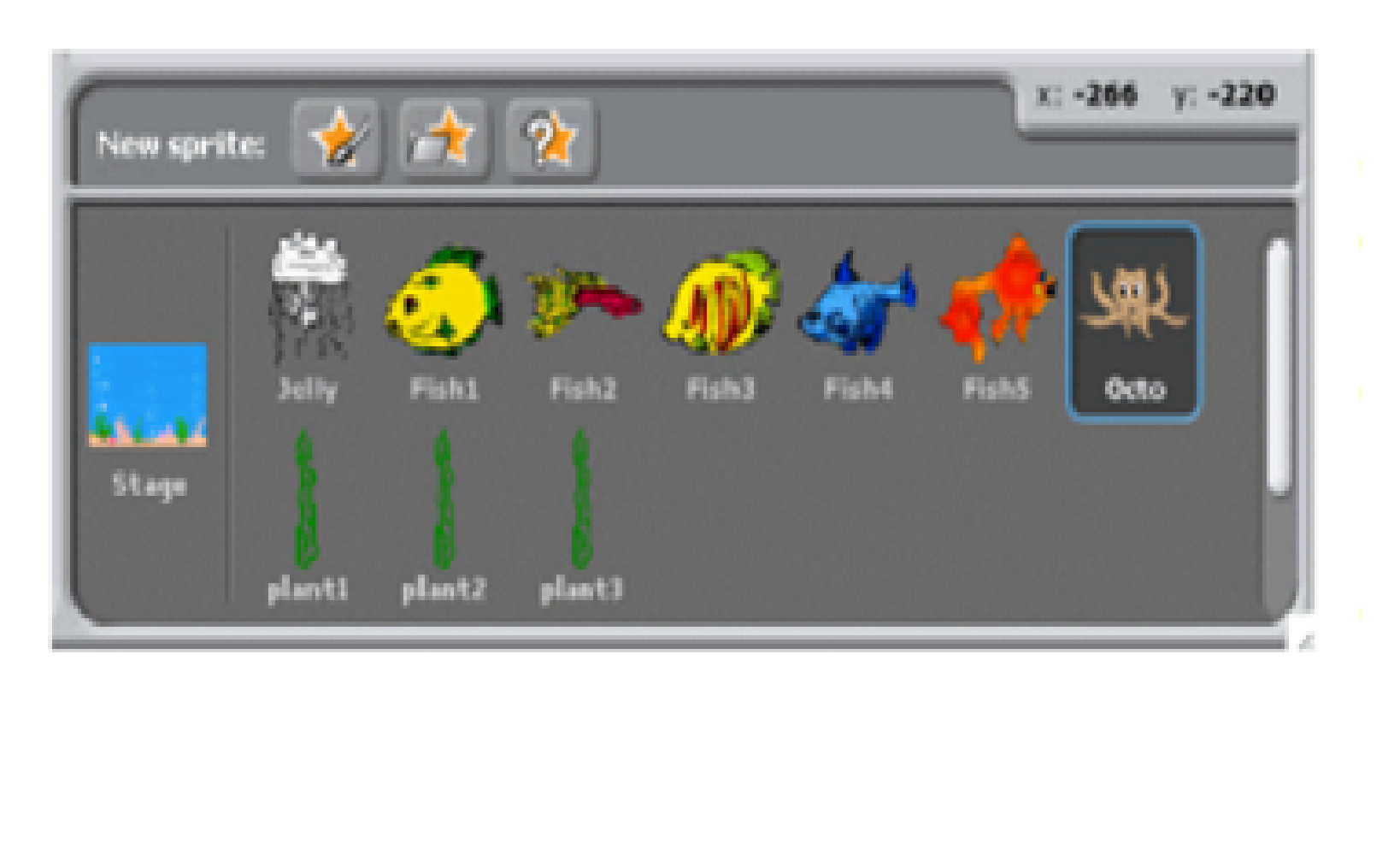
El Listado de Objetos muestra imágenes en miniatura de todos los Objetos disponibles en el proyecto. Cada Objeto, muestra su nombre bajo la imagen.
Para ver y editar, los programas, los disfraces y los sonidos de los Objetos, haga clic sobre la imagen miniatura del Objeto deseado, en la Lista de Objetos; o haga doble clic sobre el Objeto en el Escenario (el Objeto seleccionado se resalta y aparece enmarcado en azul, en la Lista de Objetos).
Para mostrar, exportar, duplicar o borrar un Objeto, presione clic derecho (Mac: presione las teclas Ctrl+clic) sobre su imagen miniatura en la Lista de Objetos. Para mostrar un objeto ubicado fuera del Escenario o escondido, presione Shift+clic sobre su imagen miniatura en la Lista de Objetos, esto traerá el Objeto a la mitad del Escenario y lo mostrará.
Usted puede reacomodar los Objetos que aparecen en la Lista de Objetos, arrastrando las imágenes miniatura.
Así como un Objeto puede modificar su apariencia cambiando de disfraz, el Escenario puede cambiar su apariencia intercambiando fondos. Para ver y editar los programas, fondos y sonidos asociados con el Escenario, haga clic en el ícono del Escenario ubicado a la izquierda de la Lista de Objetos.
PALETA DE BLOQUES Y ÁREA DE PROGRAMAS
Para programar un Objeto, arrastre los bloques desde la Paleta de Bloques al Área de Programas. Para ejecutar un bloque haga doble clic sobre este.
Cree programas (scripts) encajando bloques para formar pilas con ellos. Haga doble clic sobre cualquier parte de la pila para ejecutar el programa completo, desde arriba hasta abajo. Para saber qué hace un bloque, haga clic derecho sobre este (Mac: presione las teclas Ctrl+clic), luego seleccione ayuda en el menú desplegable.
Cuando usted arrastra un bloque por el área de programas, una iluminación blanca le indica dónde puede ubicarlo para formar una conexión válida con otro bloque. Usted puede insertar bloques en la mitad de una pila o al final de esta.
Para mover una pila, haga clic sostenido en el bloque superior y arrástrela. Si arrastra un bloque que se encuentra en la mitad de una pila, todos los bloques ubicados debajo de este lo acompañarán. Para copiar una pila de bloques de un Objeto a otro, arrastre la pila hasta la imagen miniatura del otro Objeto en la Lista de Objetos.
Algunos bloques contienen campos de texto editables en color blanco, por ejemplo.
Para cambiar el valor, haga clic dentro del área blanca y escriba en ella un número. Usted puede también insertar bloques redondeados como dentro de estas áreas.
Algunos bloques tienen menús desplegables como Haga clic en la flecha descendente para ver el menú y haga nuevamente clic en una opción para seleccionarla.
Para limpiar (organizar) el Área de Programas, haga clic derecho y seleccione limpiar en el menú (para Mac: presione las teclas Ctrl+clic y haga lo mismo). Para exportar un pantallazo del Área de Programas, haga clic derecho y seleccione guardar imagen de los programas.
Para agregar un comentario en el Área de Programas, haga clic derecho (Mac: presione las teclas Ctrl+clic) y seleccione añadir comentario; aparecerá un área amarilla para comentarios en la que usted puede escribir un texto.
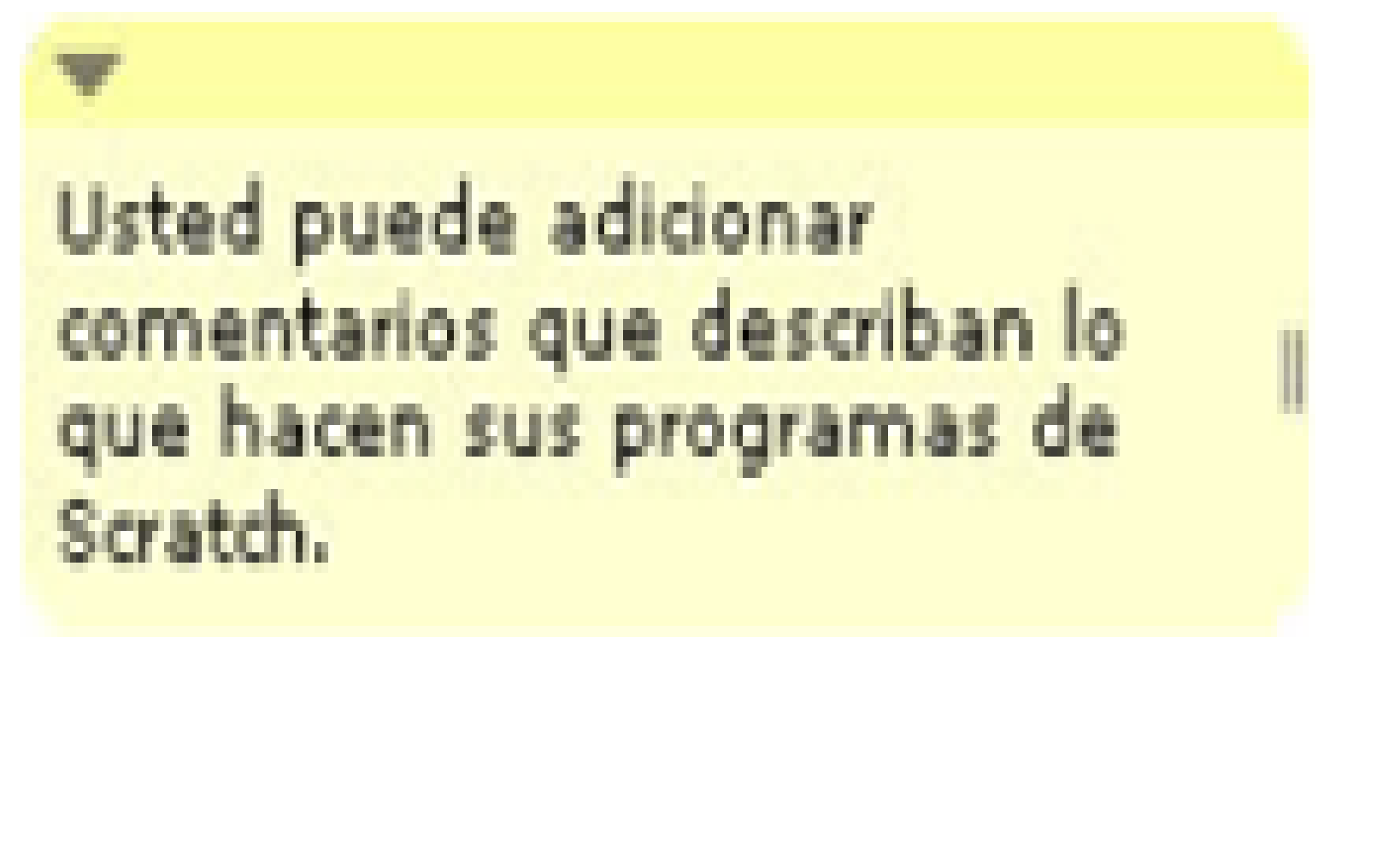
Para ajustar el ancho del área de comentarios, use la manija ubicada en el borde derecho. Haga clic en el triángulo del extremo superior izquierdo para expandir o minimizar el área de comentarios.
Se pueden adicionar comentarios en cualquier sitio del área de Programas y usted puede cambiar su ubicación arrastrándolos.
Para unir un comentario a un bloque, arrastre el cometario ubicándolo sobre el bloque. Para retirarlo, arrastre el comentario lejos del bloque.
DISFRACES
Haga clic en la pestaña de Disfraces para ver y editar los disfraces del Objeto.
Este Objeto tiene dos disfraces. El disfraz actual del Objeto (girl1-walking) esta resaltado. Para cambiarlo a uno diferente, simplemente haga clic en la imagen miniatura del disfraz que usted quiere.
Existen cuatro maneras de crear nuevos disfraces:
- Haga clic en para dibujar un nuevo disfraz en el Editor de Pinturas.
- Haga clic en para importar un archivo de imágenes del disco duro.
- Haga clic en para tomar fotos de la cámara web (que hace parte de su computador o está conectada a este). Cada que usted hace clic en el botón o presiona la barra espaciadora, toma una foto.
- Arrastre una o más imágenes de la Web o de su PC.
Scratch reconoce muchos formatos de imágenes: JPG, BMP, PNG, GIF (incluyendo GIF animados).
Cada disfraz tiene un número de disfraz (que se muestra a su izquierda). Usted puede reorganizar el orden de los disfraces arrastrando las imágenes miniatura de estos. El número asignado a los disfraces se actualiza si usted les cambia el orden.
Presione clic derecho (Mac: Ctrl+clic) sobre la imagen miniatura de un disfraz para convertirlo en un nuevo Objeto o para exportar una copia del disfraz como un archivo separado.
SONIDOS
Haga clic en la pestaña Sonidos para ver los sonidos de los Objetos
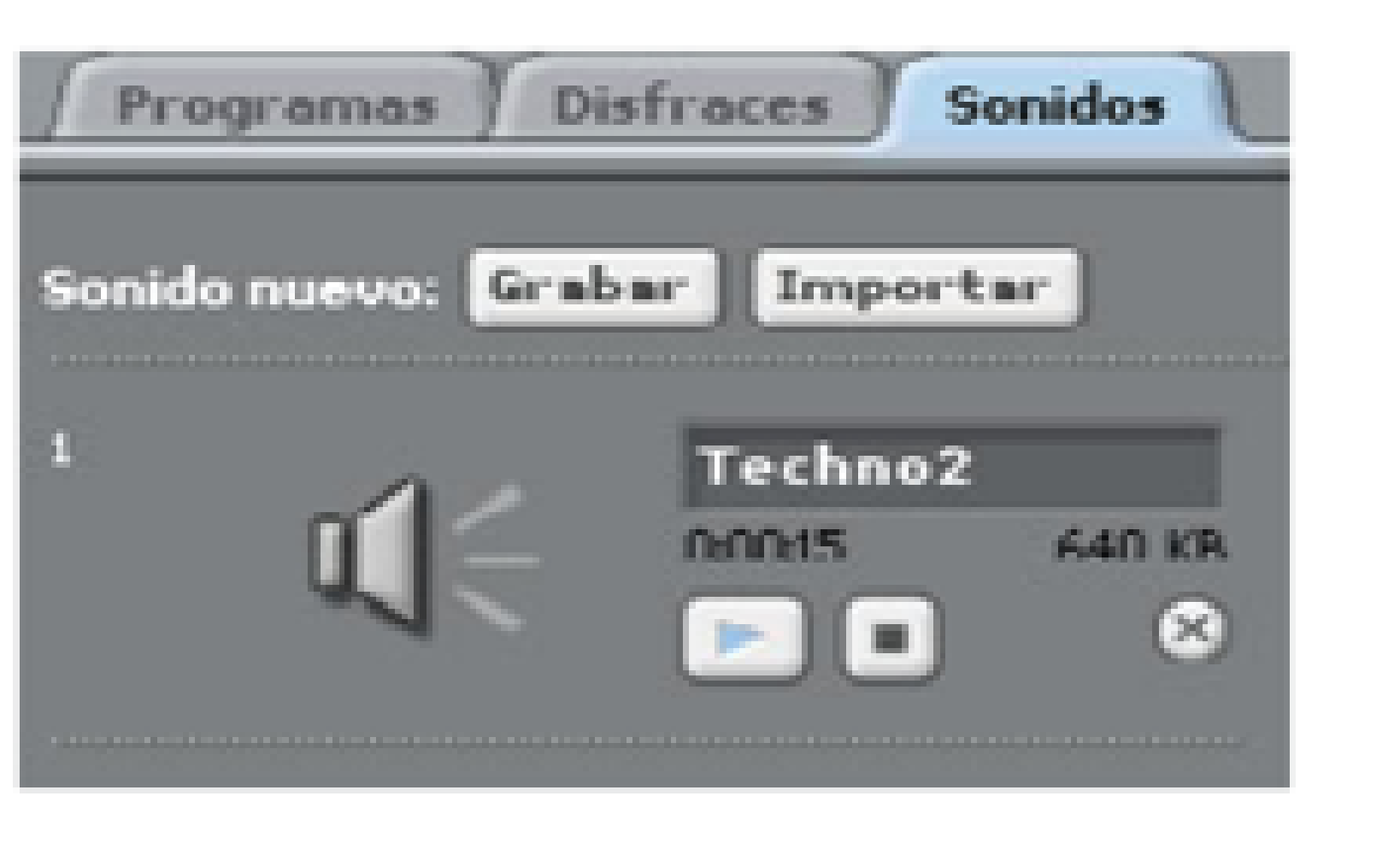
Usted puede grabar nuevos sonidos o importar archivos de sonidos. Scratch puede leer archivos MP3 y archivos descomprimidos WAV, AIF y AU (codificados con 8 bits o 16 bits por muestreo, pero no con 24 bits por muestreo).
INFORMACIÓN DEL OBJETO ACTUAL
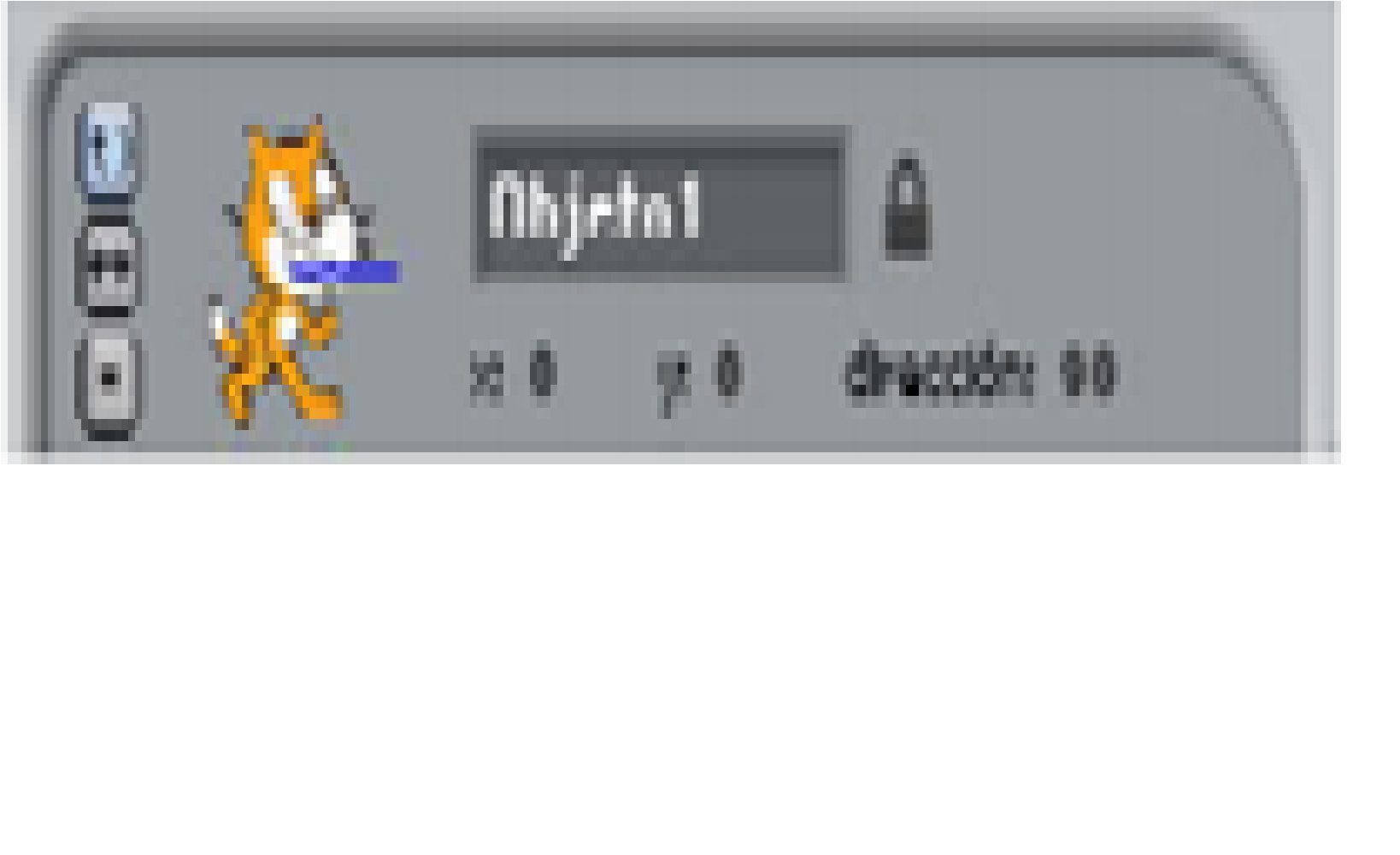
La Información del Objeto Actual muestra el nombre de un Objeto, su posición x-y, su dirección, su estado de giro, el estado de su lápiz y si está asegurado o no.
Usted puede escribir un nuevo nombre para el Objeto.
La dirección del Objeto indica en qué dirección se moverá este cuando se ejecute un bloque de movimiento (0=arriba, 90=derecha, 180=abajo, -90=izquierda). La línea azul en la imagen miniatura muestra la dirección del Objeto. Usted puede arrastrar esta línea para cambiar la dirección del Objeto y hacer doble clic en el Objeto para volver a su estado original (dirección=90).
Haga clic sobre Asegurar (candado) para cambiar el estado de asegurar/desasegurar del Objeto. Un Objeto no asegurado, puede arrastrarse en el modo presentación y en el reproductor Web (web player).
Usted puede ver el color actual del lápiz (ubicado enseguida del candado) cuando el lápiz está abajo.
Para exportar un Objeto, haga clic derecho (Mac: Ctrl+clic) sobre el Objeto en el Escenario o en la Lista de Objetos. Exportar guarda el Objeto como archivo .sprite, que puede importarse en otro proyecto.
ESTILO DE ROTACIÓN
Haga clic en los botones Estilo de Rotación para controlar cómo se ve el disfraz a medida que el Objeto cambia su dirección.
Rotar: El disfraz rota a medida que el Objeto cambia de dirección.
Pestaña izquierda-derecha: el disfraz mira o a la izquierda o a la derecha.
No-rotar: el disfraz nunca rota, aun cuando el Objeto cambie de dirección.
BARRA DE HERRAMIENTAS
Haga clic en la Barra de Herramientas para seleccionar una herramienta y luego haga clic sobre otros Objetos para llevar a cabo una acción.
MENU

Haga clic en el ícono de Lenguaje para cambiar el idioma de la interfaz de usuario de Scratch. Cualquiera puede agregar o editar las traducciones de idioma de Scratch. Para agregar o modificar una traducción, diríjase a la sección de Apoyo (Support) de la página web de Scratch (http://info.scratch.mit.edu/Translation/).
Haga clic en el icono de Guardar para guardar su proyecto.
Haga clic en el icono de Compartir para subir su proyecto al sitio web de Scratch (http://scratch.mit.edu).
Desde el menú Archivo usted puede crear un nuevo proyecto, abrir un proyecto existente y guardar proyectos en el Folder de Proyectos de Scratch o en otros lugares.
- Importar Proyecto trae todos los objetos y fondos de otro proyecto al proyecto actual. Esta opción es útil para combinar objetos provenientes de múltiples proyectos.
- Exportar Objeto guarda el objeto actual como un archivo .sprite, que puede ser importado luego en otro proyecto.
- Notas sobre el Proyecto permite escribir y guardar anotaciones referentes a su proyecto tales como, instrucciones de cómo usarlo.
- Abandonar lo saca del programa de Scratch.
El menú Editar ofrece varias opciones para editar el proyecto actual.
- Deshacer Borrado permite recuperar el último bloque, programa, objeto, disfraz o sonido que usted borró.
- Ver los pasos separados le permite ver la ejecución del programa paso a paso. Cada bloque se ilumina cuando se ejecuta. Esta opción es útil para encontrar problemas en los programas y para ayudar a nuevos programadores a entender el flujo del programa. Activar Ver los pasos separados le permite programar la velocidad de cada paso (desde velocidad lenta hasta muy rápida)
- Comprimir sonidos o Comprimir imágenes se usa para reducir el tamaño del proyecto. Al comprimir puede desmejorar la calidad de sonidos e imágenes.
- Mostrar Bloques de Motor adiciona bloques a la categoría de movimiento. Usted puede usar los bloques de motor para programar un motor conectado a su computador. Los bloques de motor trabajan con LEGO® Education WeDo™ (http://www.legoeducation.com).
Desde el menú Compartir usted puede subir sus proyectos al sitio web de Scratch
Desde el menú Ayuda usted puede acceder a la página de ayuda con enlaces a materiales de referencia, tutoriales y preguntas frecuentes (FAQ). También puede acceder a la página que contiene todas las pantallas de ayuda.
BANDERA VERDE
La Bandera Verde ofrece una manera fácil para comenzar varios programas simultáneamente. Haga clic sobre la Bandera Verde (en la esquina superior derecha del escenario) para comenzar todos los programas que tengan en la parte superior.
La Bandera Verde permanece resaltada mientras los programas se estén ejecutando
En el Modo Presentación presionar la tecla “Enter” tiene el mismo efecto que presionar la Bandera Verde
En el sitio web de Scratch tan pronto usted vea un proyecto, la Bandera Verde se activa automáticamente.
EDITOR DE PINTURAS
Usted puede usar el Editor de Pinturas para crear o editar disfraces y fondos.
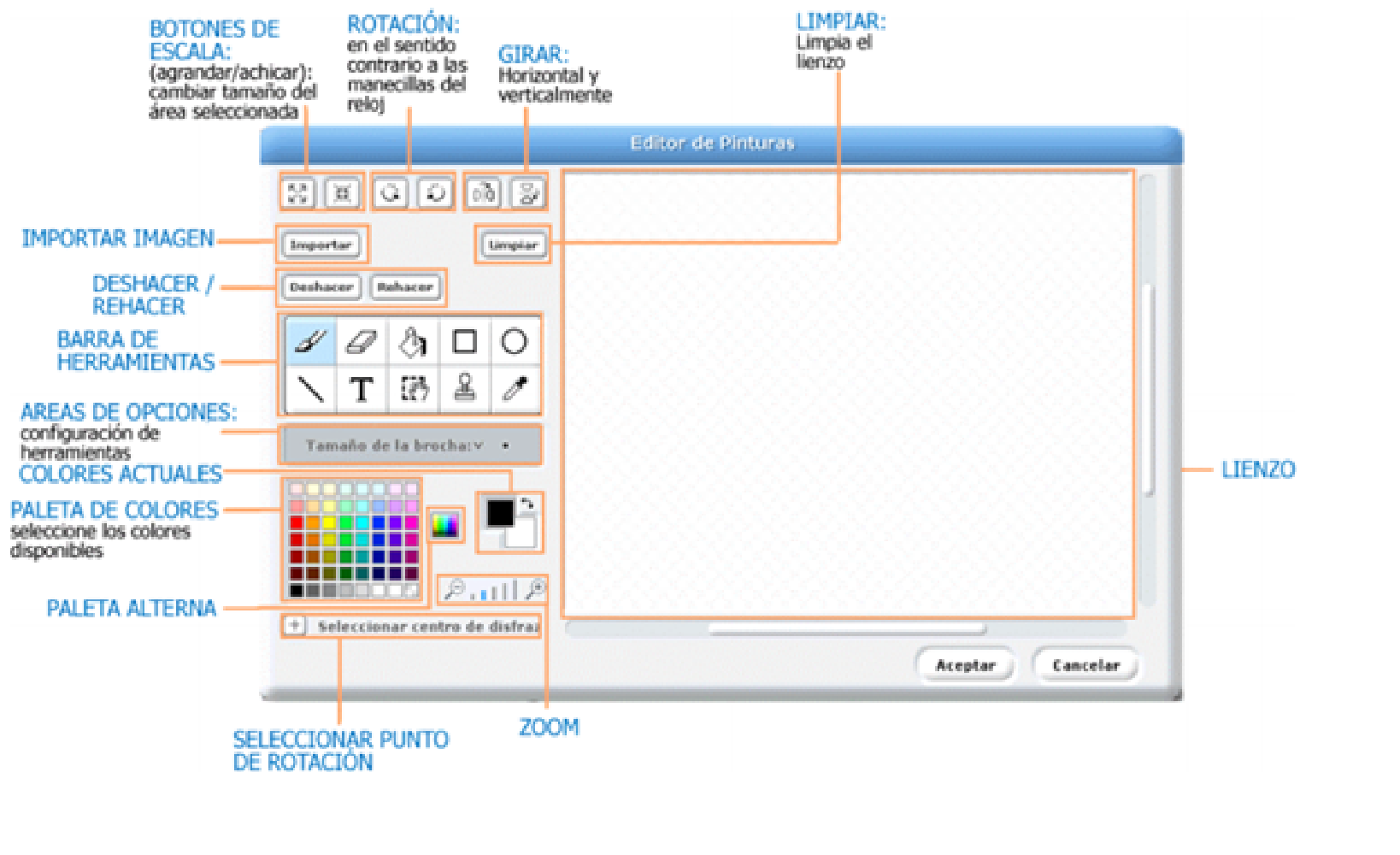
La Barra de Herramientas del Editor de Pinturas cuenta con las siguientes herramientas:
Brocha: Permite pintar libremente usando el color del primer plano. Cuando usted hace clic en esta herramienta, el Área de Opciones muestra el tamaño de la brocha (pincel). Haga clic en
Para escoger diferentes tamaños de brocha.
Borrador: Borra con movimientos libres de la mano. Las áreas que se borran se vuelven transparentes. Cuando usted hace clic en esta herramienta, el Área de Opciones muestra los tamaños del borrador. Haga clic en para escoger el tamaño del borrador.
Llenar: Herramienta para llenar de color sólido o gamas (gradientes) de este, áreas interconectadas. Cuando usted hace clic sobre ella, el Área de Opciones muestra las posibilidades de llenado (color sólido, gradiente horizontal, gradiente vertical o gradiente radial). Los gradientes se mezclan partiendo del color del primer plano y van hacia el color seleccionado para el fondo.
Rectángulo: Dibuja un rectángulo sólido o su contorno usando el color actual del primer plano. Para hacer un cuadrado presione Shift+drag. Al hacer clic en esta herramienta, el Área de Opciones muestra el estilo de llenado, sólido o su contorno. El grosor de la línea de contorno la determina el tamaño de la brocha.
Elipse: dibuja una elipse sólida o su contorno (presione Shift+drag para hacer un círculo) usando el color actual del primer plano. Al hacer clic en esta herramienta, el Área de Opciones muestra el estilo de llenado sólido o su contorno. El grosor de la línea de contorno la determina el tamaño de la brocha.
Línea: Dibuja una línea recta (presione Shift+drag para trazar una línea horizontal o vertical) utilizando el color actual del primer plano. Cuando se hace clic en esta herramienta, el Área de Opciones muestra los diferentes tamaños de la brocha. Haga clic en para escoger el ancho de brocha que desee.
Texto: añade texto al dibujo. Cuando usted hace clic en esta herramienta, el Área de Opciones le permite cambiar tanto el tipo de fuente como el tamaño de esta. Cada disfraz solo puede tener un bloque de texto.
Selección: Selecciona una región rectangular y permite moverla a una nueva ubicación (presione la tecla Suprimir/Delete para remover el área seleccionada; presione Shift+delete o Shift+backspace para borrar todo lo demás y dejar solo el área seleccionada).
Sello: (estampar) Selecciona una región rectangular y permite copiarla en una nueva ubicación; presione Shift+clic+drag (arrastrar) para repetir la copia (el sello) a medida que desliza el ratón.
Gotero: Use el extremo o punta del gotero para escoger el color del primer plano (haga clic en el Lienzo y arrastre el gotero para escoger un color que esté por fuera del Lienzo)
Los Colores Actuales (para primer plano y fondo) se muestran debajo del Área de Opciones. Usted puede hacer clic en la flecha de intercambio de color para cambiar los colores del primer plano y del fondo. Haga clic en uno de los Colores de la Paleta para escoger un nuevo color para el primer plano (presione Shift+clic para seleccionar un color para el fondo).
Para intercambiar la Paleta por defecto y la Paleta de color continuo, haga clic en la Paleta Alterna.
Haga clic en el botón Seleccionar centro de disfraz para escoger, dentro del en el dibujo, la ubicación que se va a utilizar como centro de rotación, cuando el Disfraz se rote en el escenario.
Haga clic en los botones de Zoom (acercar o alejar) para aumentar o disminuir el tamaño del Lienzo. Cuando el zoom es mayor al 100%, las barras de deslizamiento (scroll bars) se utilizan para lograr una vista panorámica alrededor del Lienzo. El zoom no cambia el tamaño de la imagen.
Para modificar el tamaño del contenido del Lienzo, o la selección actual, haga clic en los el botones de Escala (agrandar o achicar). Usted puede presionar simultáneamente Shift+clic sobre estos botones para ingresar un valor preciso. Achicar disminuye el tamaño y resolución de la imagen.
Para rotar el contenido del Lienzo o simplemente la selección actual, haga clic en los botones de Rotación (en sentido contrario a las manecillas del reloj o en el sentido de estas). Usted puede presionar Shift+clic para ingresar un valor preciso.
Para girar el contenido del Lienzo o simplemente la selección actual, haga clic en los botones de Giro (horizontal o vertical).
Haga clic en el botón Importar para abrir una imagen desde un archivo y adicionarla al Lienzo.
Haga clic en el botón Limpiar para remover todo el contenido del Lienzo.
Si usted comete un error, puede hacer clic repetidamente en el botón Deshacer para revertir las últimas acciones realizadas. Si cambia de opinión, puede hacer clic en el botón Rehacer para restablecer las acciones que deshizo.
BARRA DE HERRAMIENTAS
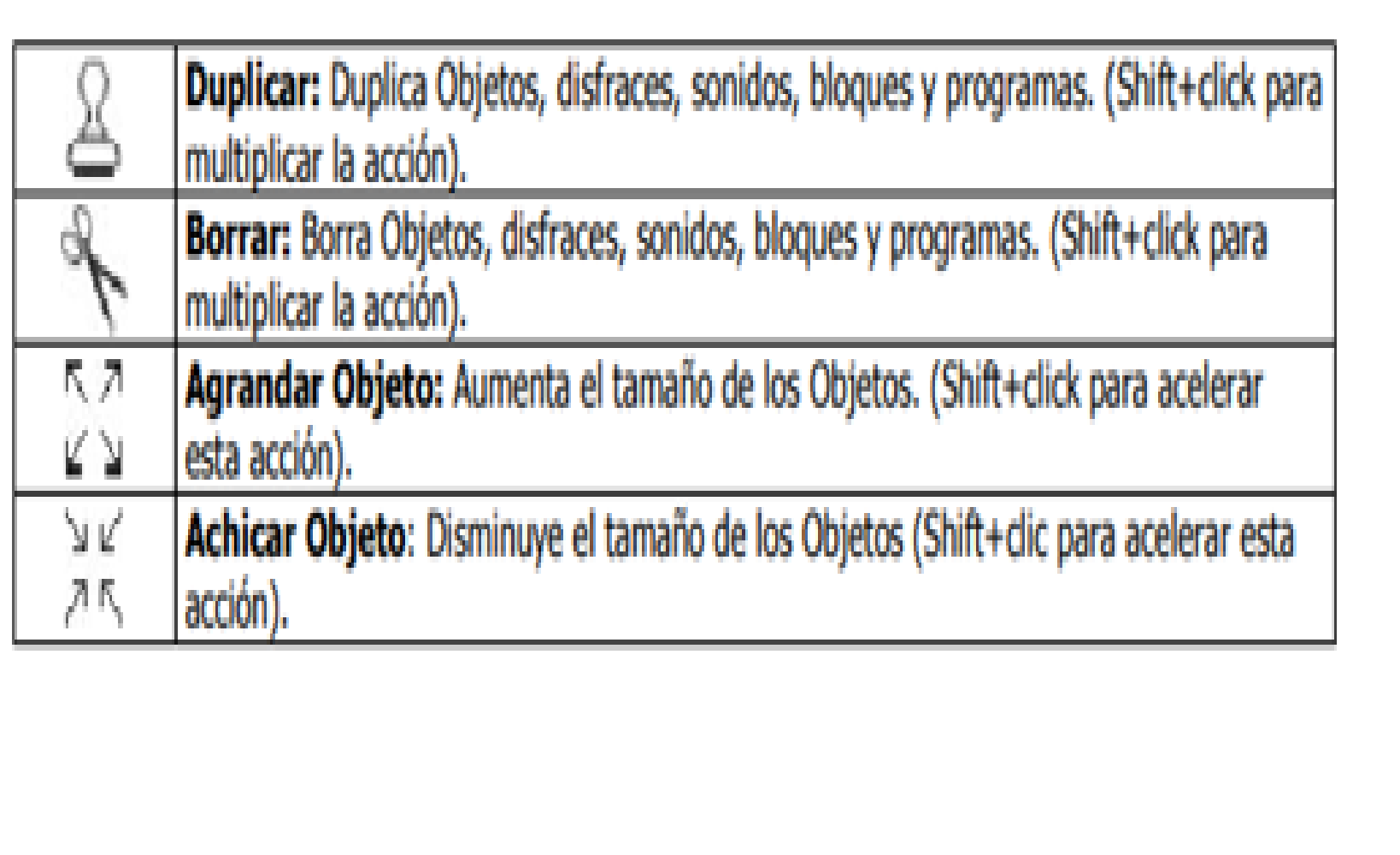
Scratch cuenta con una barra de herramientas la cual te permiten modificar el o los Objetos que se encuentren en el Escenario. Se localiza en la parte superior izquierda del Escenario. Es muy útil está barra de herramientas porque no es necesario que uses el Editor de Pinturas para hacer algunas modificaciones básicas a tu Objeto.
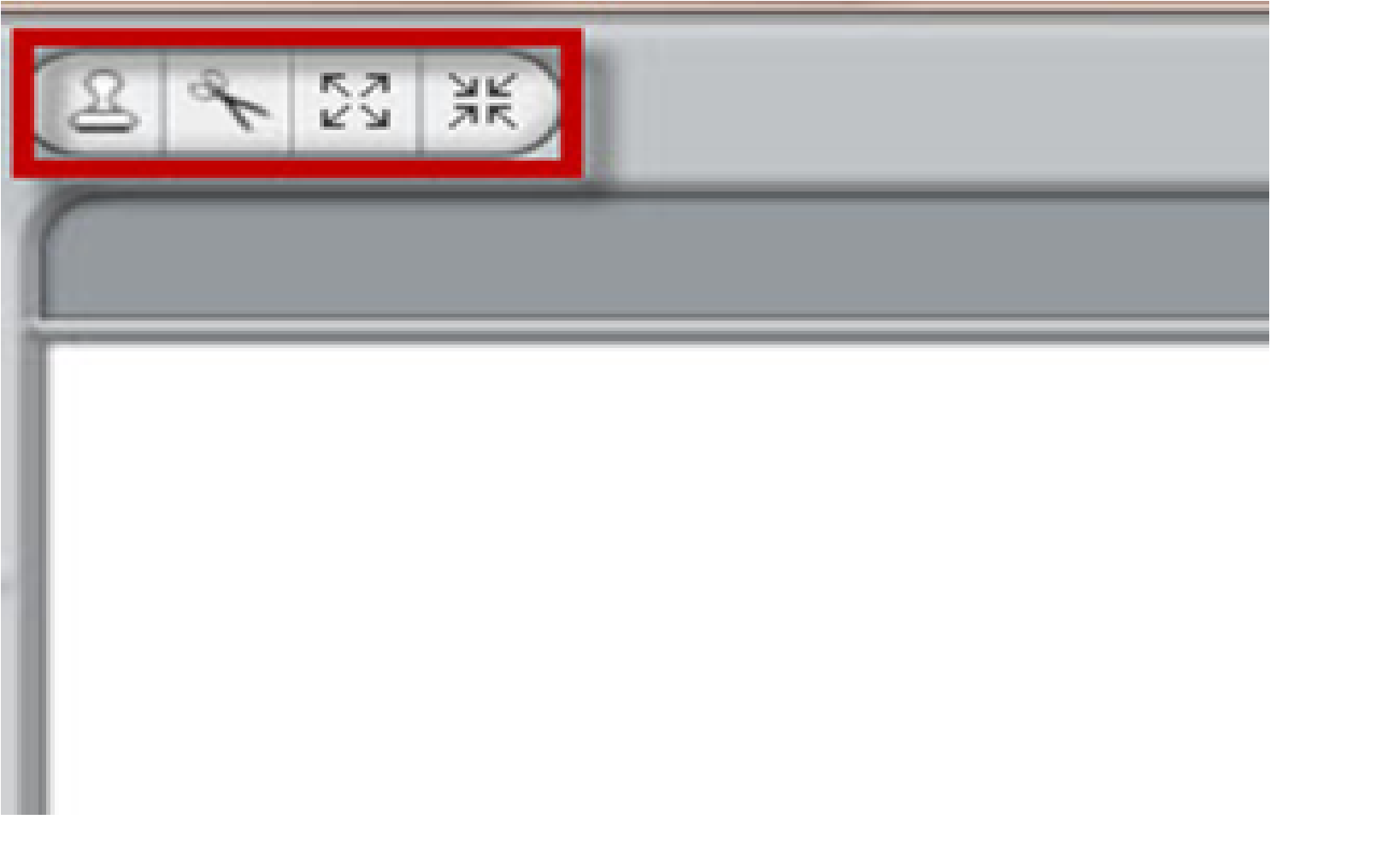
Las modificaciones que puedes hacer con la barra de herramientas del Escenario cuentan con una serie de botones que te permiten hacer alteraciones rápidas y sencillas entre las cuales se encuentran las siguientes:
- Duplicar: te permite hacer copias o sellos de tu Objeto.
- Borrar: te permite eliminar un Objeto del Escenario.
- Agrandar Objeto: permite aumentar el tamaño de tu Objeto.
- Achicar Objeto: permite disminuir el tamaño de tu Objeto.
Cuando haces una duplica o copia de un Objeto, se hace también una copia de todas las características con las cuales cuente dicho Objeto. Podemos mencionar que se copian todos los disfraces con que cuente, se copian las instrucciones que tenga en su área de programa así también se duplican los sonidos que tenga el Objeto.
Cuando usas la
herramienta borrar para eliminar un Objeto del Escenario, también lo eliminas
de la lista de Objetos, con lo cual yo no podrás hacer uso de dicho Objeto.
Todas las herramientas tienen el mismo principio para su uso, a continuación
las enumeraremos:
- Presiona la herramienta de la barra de herramientas.
- Acerca el cursor al Objeto y haz clic.
- Cuando ya no quieras usar la característica de la barra de herramientas haz clic en cualquier parte del Escenario, el curso cambia a su icono original.

 Scratch 3.0